¿Qué es CachyOS?
CachyOS es una distribución de Linux basada en Arch Linux, optimizada para rendimiento. Su nombre viene de cachy, un algoritmo de scheduling del kernel que mejora la forma en que el procesador maneja las tareas. En términos simples: es Arch, pero más rápido y más fácil de instalar.
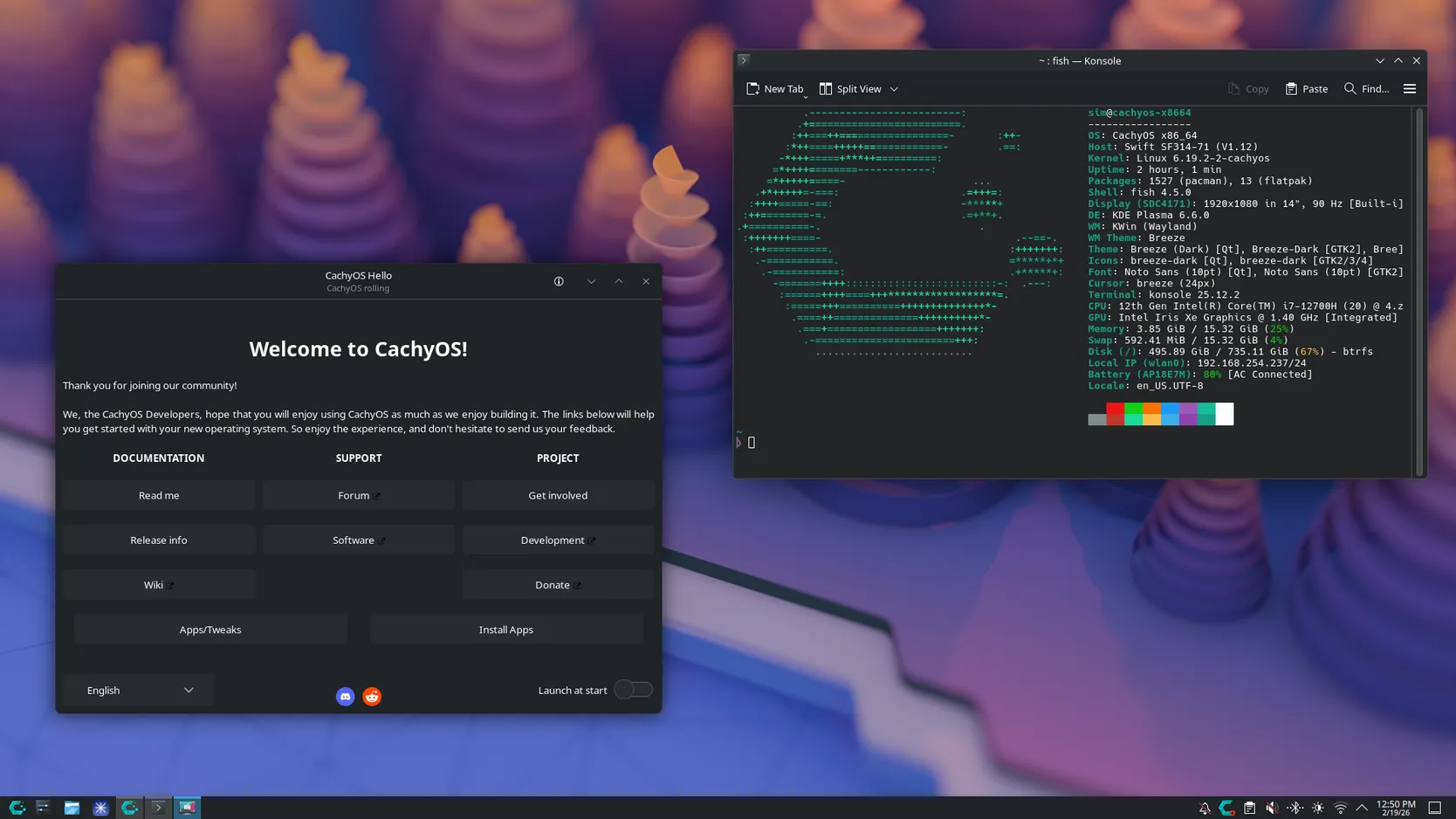
Lo que lo hace interesante frente a otras opciones:
- vs Windows/Mac
Tienes control total sobre tu sistema. Sin bloatware, sin telemetría, sin pagar por un OS. El rendimiento en hardware moderno es notablemente mejor, especialmente en tareas de desarrollo.
- vs Ubuntu/Debian
CachyOS usa rolling release, lo que significa que siempre tienes los paquetes más recientes sin esperar una nueva versión del OS.
- vs Arch puro
Arch es poderoso pero puede ser tedioso de instalar. CachyOS te da lo mismo pero con un instalador más amigable y optimizaciones de rendimiento ya configuradas de fábrica.
¿Qué es Omarchy?
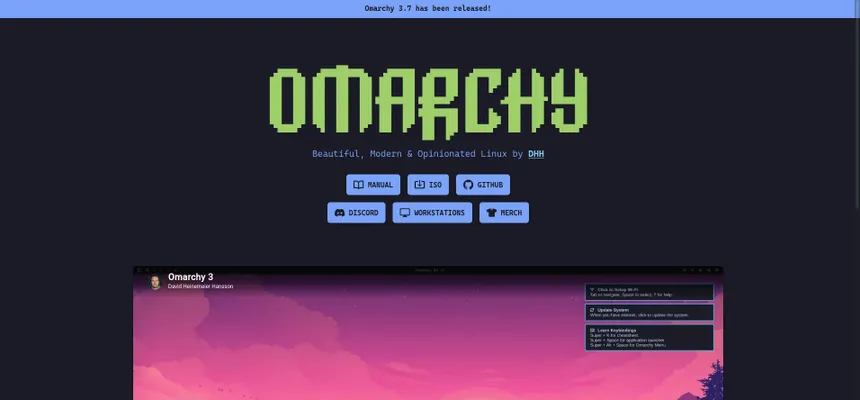
Omarchy es un proyecto creado por DHH (sí, el creador de Ruby on Rails) que convierte una instalación base de Arch/CachyOS en un entorno de trabajo completo y estético, basado en Hyprland como window manager.
No es un desktop environment tradicional como GNOME o KDE — es un conjunto de configuraciones y herramientas cuidadosamente seleccionadas para tener un workflow minimalista, teclado-céntrico y visualmente limpio.
Instalación de CachyOS
- 1
Descargar la ISO
Fui directo a cachyos.org y descargué la ISO oficial. Elegí la versión sin entorno gráfico predefinido, ya que el plan era instalar Omarchy después.
- 2
Crear el USB booteable
Usé Rufus en Windows para flashear la ISO en una memoria USB. Es straightforward: seleccionas la ISO, la unidad USB, y listo.
- 3
Instalar CachyOS desde la terminal
Al arrancar desde el USB, opté por la instalación vía terminal en lugar de usar el instalador gráfico. Esto me dio más control sobre el particionado y la configuración base del sistema. El proceso sigue el flujo estándar de Arch: particionar disco, montar, instalar paquetes base, configurar el bootloader y reiniciar.
Instalación de Omarchy
Con CachyOS ya instalado, el siguiente paso fue correr el instalador de Omarchy. En mi caso usé una versión de la comunidad adaptada para CachyOS:
./install-omarchy-on-cachyos.shLos problemas que describo a continuación fueron específicos a mi configuración. En tu caso la instalación puede ser completamente limpia.
Problema 1: DNS durante la instalación
El instalador usa pacman internamente para descargar paquetes, y aunque tenía internet funcionando perfectamente, pacman no podía resolver los dominios de los mirrors. La raíz del problema era que systemd-resolved estaba manejando el DNS de forma que no era accesible desde el contexto en que corría el script. La solución fue desactivarlo y configurar el DNS manualmente:
error: failed retrieving file 'core.db' from mirror.rznet.fr: Could not resolve hostsudo systemctl stop systemd-resolved
sudo systemctl disable systemd-resolved
sudo rm /etc/resolv.conf
echo "nameserver 8.8.8.8" | sudo tee /etc/resolv.conf
echo "nameserver 1.1.1.1" | sudo tee -a /etc/resolv.conf
sudo chattr +i /etc/resolv.conf# El chattr +i hace el archivo inmutable para que nada lo sobreescriba durante la instalación.
Problema 2: Conflictos con drivers de Nvidia
Mi laptop tiene una NVIDIA GeForce GTX 1650 (además de una GPU integrada AMD), y CachyOS ya traía instalados algunos paquetes del driver open de Nvidia que entraban en conflicto con los que Omarchy quería instalar. El script nvidia.sh del instalador intenta configurar el perfil nvidia-dkms-580xx.prime, pero fallaba porque había versiones anteriores de los drivers instaladas. La solución fue removerlos manualmente antes de correr el script:
sudo pacman -Rdd --noconfirm linux-cachyos-lts-nvidia-open
sudo pacman -Rdd --noconfirm nvidia-utils
sudo pacman -Rdd --noconfirm opencl-nvidia
sudo pacman -Rdd --noconfirm lib32-nvidia-utils
sudo pacman -Rdd --noconfirm nvidia-settings
sudo pacman -Rdd --noconfirm libva-nvidia-driver nvidia-prime libxnvctrl
bash /home/user/.local/share/omarchy/install/config/hardware/nvidia.sh# Una vez limpio, corrí el script directamente y esta vez sí completó sin errores.
Finalizar la instalación
Con los conflictos resueltos, volví a correr el instalador principal y completó sin más problemas. Al reiniciar, Omarchy ya estaba listo con Hyprland, la terminal, el browser y todo el entorno configurado.
Reflexión final
El proceso no fue plug-and-play, pero tampoco fue un infierno. La mayoría de los problemas que tuve fueron específicos a mi hardware (Nvidia + AMD en la misma máquina es siempre una combinación que pide atención extra en Linux). Si tienes una GPU Intel o AMD solamente, probablemente tu instalación sea mucho más directa.
Lo que sí puedo decir es que el resultado vale la pena: un sistema rápido, limpio y completamente tuyo. Sin distracciones, sin procesos corriendo en segundo plano que no pediste, y con un workflow que se siente hecho a la medida.
¿Lo recomendaría? Si tienes algo de experiencia con Linux y ganas de aprender — definitivamente sí.